Www.BestTheme.Net

WELCOME

To

SUNSET

imoet

Radio Online

ARTUPANES MALANG

Yahoo! messenger

Welcome my GuEst..........!!!!!!!!!!!!!!!


ShoutMix chat widget

Followers

Latest Photos

BE YOUR SELF!!!!!!

Powered By Blogger

About me

Foto saya
aq bukan pujangga yang bisa merangki kata jadi y cukup sekian!!!!!

New Photos

Cara Praktis Merubah Wajah Dengan Photoshop !

Diposting oleh Siti tifa Rabu, 09 Juni 2010 0 komentar

Belajar photoshop bagaimana caranya memotong gambar wajah dan kemudian memasang wajah yang sudah dipotong ke gambar yang lain, cukup mudah untuk mempelajarinya, ikutin langkah-langkah sederhana di bawah ini, dan praktekan pada gambar sendiri. setiap gaya mungkin berbeda pada setiap orang, menegerjakan photoshop bagi setiap orang berbeda-beda aliran, nah aliran yang kali ini di bahas cukup sederhan banget, jadi sangat mudah di pelajari, dengan gambar contoh wanita yang berpakaian sexy yang kemudian kita ganti agar lebih sopan berpakaian-nya. yok kita mulai.


1. siapkan terlebih dahulu photo yang akan di edit dengan photoshop yang sudah ada di flashdisk atau komputer anda.


2. Buka program Photoshop di komputer anda dengan mengklik start-program-photoshop. program photoshop bisa memakai versi berapa ajah


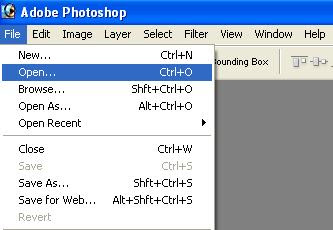
3. setelah photoshop terbuka, bukalah photo yang sudah ada dengan mengklik file-open. pada box dialog open pilih file photo yang sudah disiapkan lalu klik open.


4. Terlebih Dahulu besarkan gambar secukupnya dengan menggunkan Zoom tools kemudian pada menu zoom pilih Zoom in, agar seleksi wajah bisa dilakukan dengan lebih mudah, perlahan tapi pasti, lalu pilih area pada wajah untuk seleksi zoom


5. sekarang ambil bagian wajah yang akan di potong pada bagian wajah. ada beberapa cara untuk melakukannya. salah satunya memanfaatkan Polyganol Lasso tools yang terletak pada panels tools sebelah kiri layar. klik tombol Polyganols Lasso tools. klik titik demi titik di sekeliling area wajah dan rambut hingga seluruhnya terseleksi.


6. Klik select inverst untuk menyeleksi area diluar garis seleksi. lalu klik Pada menu di atas edit copy


7. lalu sekarang tinggal mengambil gambar2 yang akan di pasang wajah yang tadi di edit. dengan mengklik . pada boks dialog open, pilih foto yang sesuai dengan selera lalu klik


8. kemudian pada menubar di atas pilih yang berfungsi untuk mengambil potongan wajah dan gambar pertama yang sudah di copy tarik ke gambar 2 lalu Edit - Paste potongan wajah yang sudah di copy , kini lihat pada bagian layer box yang ada di sebelah kiri. terlihat kini layer sudah menjadi 2, layer gambar 1 dan layer gambar2


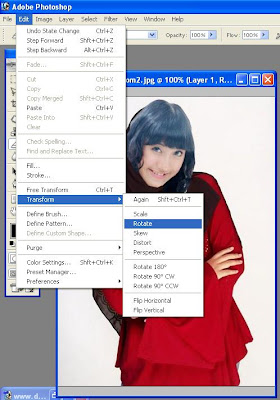
8. pilih file wajah yang sudah di potong, tarik wajah ke file gambar 2 dengan menggunakan move tools, atur agar posisi wajah pas dengan badan, gunakan juga Edit - transform - rotate untuk memutar gambar



9. kemudian hapus pada bagian wajah yang tidak diinginkan agar posisi wajah dan badan benar-benar sesuai, dengan menggunakan beberapa peralatan seperti lalu pada kotak eraser tools diatas pilih beberapa pilihan agar wajah sesuai dengan badan.


10. untuk menyesuaikan warna coba gunakan menu di atas dengan mengklik image pada dialog box color balance, atur dan sesuaikan volume nya. untuk terang dan gelapnya gambar klik image lalu pada dialog box brighnest sesuaikan volumenya.


11. jika sudah sesuai dengan selera, simpan hasilnya lalu pada dialog box open pilih tipe gambar dengan JPEG nah sekarang si sexy sudah berpaian sopan gimana,,?


12. jika ingin lebih bagus lagi designnya langkah-langkah tersebut bisa dipakai untuk acuan agar design yang akan datang bisa lebih baik lagi. mudah-mudahan bermanfaat.

Salahsatu keunggulan dari dari software Adobe Photoshop adalah melakukan modifikasi gambar. Modifikasi yang akan kita bahas kali ini adalah memberikan efek asap pada gambar. Biasanya setelah pistol ditembakan akan muncul asap ,hal inilah yang akan kita buat menjadi nyata pada gambar dibawah ini.

asap1Langkah 1

Aktifkan software Adobe Photoshop terlebih dahulu

Gambar yang akan dimodifikasi adalah gambar pistol dengan latar belakang hitam. Hal ini untuk memudahkan memberikan efek asap putih yang keluar dari mulut pistol.

asap2Langkah 2

Buatlah Layer baru (Shft+Ctrl+ N). kemudian klik OK

Pilih Paintbrush Tool (B) dan pilih warna abu-abu. Opacity dapat di setting rendah saja 20 -30%.

Letakan warna yang telah di atur pada gambar yang akan diberkan asap.

asap3Langkah 3

Langkah berikutnya, ubah setting brushes “normal” menjadi “dissolve“.

Gunakan warna hitam dan warna putih untuk memberikan efek partikel seperti gambar disamping. Lalu berikan diatas warna abu-abu yang telah dibuat. Efek partikel ini jangan diberikan terlalu banyak.

asap4Langkah 4

Gunakan tombol Smudge Tool (R) untuk memberikan efek warna menjadi samar pada partikel hitam dan putih.

Drag dan tarik partikel hitam-putih ke atas seperti pada gambar. Jangan terlalu khawatir bila hasilnya masih terlihat kaku.

asap5 Langkah 5

Langkah terakhir, gunakan tombol Eraser Tool untuk menghapus efek asap yang tidak diinginkan.

Gunakan tombol Burn Tool untuk memberikan efek gelap pada asap dan gunakan tombol Dodge Tool untuk memberikan efek terang.

Sebenarnya saya baru mengenal Adobe photoshop, silahkan baca-baca dulu teori dasar photoshop, jadi nanti gak ada pertanyaan yang sangat dasar sekali seperti “gimana cara seleksinya ? gimana cara hapus nya?”okey..........deal......

Langsung aja ..

Buka file foto yang mau di edit.

Foto Pemandangan di Pandeglang

Foto Pemandangan di Pandeglang

Saya pake foto objek wisata di pandeglang yang sebelumnya sudah saya kupas dikit di artikel ” Kenali dan Kunjungi Objek wisata di Pandeglang ” .. Kalo ada yang mau kesana, ajak-ajak ya.. hehehe.

Duplikat layer gambar dengan menekan CTRL + J .. dan Tekan tombol D untuk mendefault kan foreground (hitam)dan background color (putih) .. Lalu tekan CTRL + Backspace sehingga layer background jadi berwarna Putih.

peel2

Buat layer baru, buat segitiga seperti gambar (untuk lipatannya) dengan rectangle marquee tool. warnai dengan warna apa aja. saya pake default nya aja, pake hitam.

peel3

Sekarang buat lingkaran seperti gambar dengan elliptical marquee tool lalu tekan DELETE. (Supaya lipatannya keliatan real )

peel4

Klik 2x layer 2 atau klik kanan > Blending Options setting seperti dibawah

peel5

Setelah menggunakan gradient Overlay, sekarang gunakan Drop Shadow, setting seperti dibawah :

peel6

Hasil setelah dikasih efek

peel7

Sekarang hapus bagian luar foto dengan Eraser Tool

peel8

Hasil Akhirnya :

peel9

Contoh lipatan dipojok yang lain

Catatan : untuk di pojokan lain , tinggal ubah-ubah aja arah sudut waktu ngasih Gradient Overlay.

pandeglang

Semoga tutorial ini bermanfaat..

Software : Adobe Photoshop CS doang.

Kadang kita suka kehabisan ide untuk membuat hiasan dinding pake foto-foto kenangan. Saya kasih solusi amat sangat sederhana tapi keliatan elegan yang mungkin bisa dipake yaitu Membuat Historical foto ( foto bersejarah ) dalam 1 Frame ukuran 10R.

Ada beberapa ukuran 10R tapi Saya pake ukuran 10R Small (20×25 cm ) – CMIIW ( Correct Me If I’m Wrong)

Daftar Ukuran Standard Foto buat Cetak :

ukuran foto

Caranya.. buat dokumen baru Ukuran 10 R Small ukuran 20 x 25 cm – ., Bisa juga dibuat dengan ukuran-ukuran yang tertera di atas tapi sesuaikan dengan keperluan aja..Tapi yang penting resolusi nya 300 px. karena buat dicetak nantinya.

edit foto1

Atur jendela dokumen agar dalam edit foto nanti mudah.. Misal diberi garis bantu.. Caranya :

Klik View > Ruler ( Untuk menampilkan Penggaris di samping kiri dan atas)

Klik View > Snap ( supaya cursor mouse langsung menempel kalo ada garis bantu atau di tengah Dokumen untuk menandakan Letak titik tengah)

Buat garis bantu Horizontal : klik di penggaris di atas lalu Drag ke bawah.. atur..

Buat garis bantuVertikal : Klik penggaris di samping kiri lalu DRAG ke kanan.. atur..

edit foto2

Pokoknya atur sedemikian rupa, supaya dalam pengeditan jadi mudah dan gampang.. iya tho? mantep tho? hehehe..

Siapin foto-foto (6 Foto) sejarah nya.. saya pake Foto Anak saya dari umur 5 bulan sampe 5,5 Tahun (sekarang) Pilih saja foto-foto yang bisa mewakili setiap story. Jadi disini saya pake foto anak saya waktu umur 5 bulan, 1, 2 ,3 , 4, dan 5 tahun. Ayo cari foto-foto bersejarah .. kan bagus buat diabadiin. masih inget kan Stop Dreaming Start Action

Oke .. sekarang kita buka satu persatu.. saya buka foto waktu umur 5 bulan dulu..

edit foto3

Crop ..! sebelum di crop, atur dulu sehingga hasil crop nya sesuai dengan kemauan kita.

Setelah di crop.. Drag ke Dukumen baru tadi..

edit foto4

Buat garis bantu lagi.. supaya nanti lurus dengan foto bawah dan samping nya..

Crop foto kedua.. dengan settingan yang sama dengan pertama..

edit foto5

Singkatnya .. Edit semua foto / Crop dengan ukuran yang sama .. hasilnya

edit foto6

Hasilnya :

edit foto7

Save Ke JPEG…

Cetak di FUji Film atau Adorama atau Tempat cetak dengan ukuran 10R Mode nya DOFT.. jangan Glosy yaa untuk hasil lebih bagus.

NOTE : Garis bantu gak akan kecetak, itu sekedar garis bantu aja..

Kalo sudah selese cetak.. Bingkai pake bingkai kayu warna putih.. hasilnya pasti keren.. saya juga pake metode ini buat hiasan dirumah.. hehehe.

Sekedar Share aja.. moga-moga manfaat. .

langkah-langkahnya adalah:

final project

Nah sebelumnya pemanasan dulu ya, kalo saya sih udah pemanasan barusan.. hehe..

Oke gak perlu puanjaaang.. leuabaaarrrr…. kita lanjut aja ya..

Buka file photoshop yang kemarin yang udah di siapakan untuk di mainkan ( heleh )..

Membuat Efek Mata Sharingan di Adobe Photoshop-episode 2

Nah, setelah terbuka, hal pertama yang dilakukan adalah…ke layer mata sharingan yang sudah di buat kemarin, duplicate layer ini karena kita memilik 2 mata, jadi harus memiliki dua layer cara duplicat layernya yaitu tekan Ctrl+J.

Nah sekarang baru kita perkecil mata sharingan tersebut mengikuti mata si cewek. Pilih aja salah satu layer, setelah itu baru di kecilkan dan digeser ke mata sebelah kiri..

Caranya ke Edit>Free Transform. Nah kecilkan, serta geser mata tersebut ke mata sebelah kiri si cewek. Kecilnya ikuti besar mata si cewek ya..

Membuat Efek Mata Sharingan di Adobe Photoshop-episode 2

Nah sekarang hapus bagian atas mata tersebut seolah-olah mata tersebut masuk. Untuk mempermudah, opacity layer mata bisa dituruni agar transparan..

Membuat Efek Mata Sharingan di Adobe Photoshop-episode 2

setelah itu baru kita menghapus bagian atas mata sharingan tadi

Nah menggunakan apa kita menghapusnya anak-anak?? tetap!!.. pen tools. !!! hehe.. saya harap teman-teman sudah mahir menggunakan tools ini jika pun tidak saya juga tidak akan bosan-bosan menyarankan anda melihat tutorial menggunakan pen tools di photoshop.

Ikuti gambar..

Membuat Efek Mata Sharingan di Adobe Photoshop-episode 2

Seperti biasa klik kanan>Make selection..>Ok>Delete.

Membuat Efek Mata Sharingan di Adobe Photoshop-episode 2

Tekan Ctrl+D untuk menghilangkan selectnya. Nah kembalikan opacity layer mata tadi ke semula yaitu 100..

Membuat Efek Mata Sharingan di Adobe Photoshop-episode 2

Hmm saya membuat matanya agak kebesaran sepertinya, tidak masalah saya kecilkan aja lagi ya, hehe.. maap kurang teliti..

Selanjutnya ganti mode layernya dari “normal” ke “overlay”..

overlay

Hasilnya sudah mulai mencerahkan bukan??

Lakukan hal yang sama pada mata yang kiri, dengan layer yang sudah di duplicate tadi.

jika sudah, lihat hasilnya?? mantaps..!!

mantaps1

Nah sekarang kita ke layer cewek, double klik layer tersebut, muncul box, klik OK, untuk mengubah dari layer background menjadi layer 0, oke setelah itu, cerahkan muka si cewek tadi dengan cara mengutak-atik Brightness/Contras,

Membuat Efek Mata Sharingan di Adobe Photoshop-episode 2

Muncul box, atur B=30 dan c=30..

Nah sekarang sembunyikan layer mata sharingan tadi, karena kita akan konsentrasi ke layer poto cewek tadi, setelah di sembunyiin kembali ke layer ceweka tadi..

Sekarang tugas selanjutnya kita buat layer cewek itu seperti ini..

Membuat Efek Mata Sharingan di Adobe Photoshop-episode 2

Hehe.. tenang-tenang walaupun kelihatannya sulit tapi gak kok, cuma menggunakan dodge tool dan burn tool (pada keyboard tekan o, tools ini terletak pada satu panel, untuk memilih salah satunya bisa klik+tahan pada panah kecil di sudut panel) ,nani keluar box seperti gambar di bawah ini.

Saya akan memberikan caranya sekilas aja, ntar di lain waktu kita bisa bahas lebih detail ya..

Nah pilih dodge tool , lalu putihkan mata, dengan cara klik-klik ya bukan klik tahan geser-geser.. ( halah apa lagi nih, hehe gak tau mau nyebut apa yang jelas jangan di oles tapi di klik-klik, gunanya untuk rapi aja sebenarnya)

Membuat Efek Mata Sharingan di Adobe Photoshop-episode 2

Oke jika sudah sama seperti yang saya lakukan, itu berarti sudah cukup jangan di teruskan.. nah sekarang ke burn tool.

Sekarang membuat pupil mata dengan burn tool, caranya sama dengan dodge tools tadi, sebelumya kita buka lagi layer mata sharingan tadi untuk menentukan pupil mata agar sesuai dengan pupil mata sharingannya..

Membuat Efek Mata Sharingan di Adobe Photoshop-episode 2

Nah setelah itu kembali ke layer mata cewek tadi ya.. baru dah kita membuat pupil mata sesuai dengan mata sharingan tadi dengan burn tool.

Setelah cukup kita bisa menyembunyikan lagi mata sharingan tadi untuk melihat hasil yang sudah dibuat barusan,jika kurang bisa lanjut lagi jika cukup ya jangan di burn lagi..

Membuat Efek Mata Sharingan di Adobe Photoshop-episode 2

Bagaimana?? mudahkan?? lakukan hal yang sama pada mata satu lagi ya..

Sekarang tinggal finishing, masih dengan burn tool tadi, mari kita menggelapkan beberapa sisi muka si cewek untuk menjadikannya lebih mantaps!!

Lebih jelasnya lihat gambar..

Membuat Efek Mata Sharingan di Adobe Photoshop-episode 2

burn bagian yang di lingkar ya..

nah gini hasilnya..

Membuat Efek Mata Sharingan di Adobe Photoshop-episode 2

sesuai selera sih sebenarnya.. hehe..

Oke sekarang baru dah kita memunculkan lagi mata sharingan tadi, pelan-pelan jangan sampai ntar kena ilusi ama mata ini.. hehe..

nah, hup hah *salto 3x di udara.. ( bo’ong deh ) hehe..

okey munculkan…

taraa…!!!!

final projectFinal image

WELCOME TO BLOG TIFA IMOET,,...Good Luck!!!!